Showing posts with label Thu Thuat Internet. Show all posts

Wednesday, 9 May 2012

SpeedyFox 2.0.2 - Tăng tốc cho Firefox

SpeedyFox 2.0.2 - Tăng tốc cho Firefox


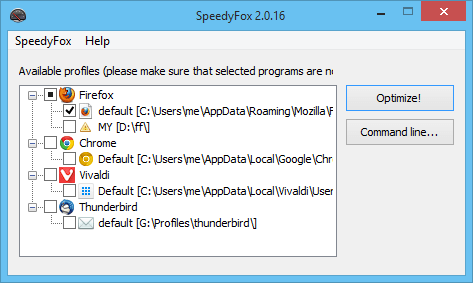
Firefox là trình duyệt đầy tốc độ, nhưng sau thời gian quá lâu có thể làm nó hoạt động chậm lạ, lý do là cơ sở dữ liệu bị phân mảnh dần. 1 công cụ miễn phí được thiết kế đặc biệt để giải quyết vấn đề trên là SpeedyFox. Phương pháp được sử dụng trong SpeedyFox đảm bảo 100% an toàn cho dữ liệu của bạn (bookmars, password, vv), nó được xem như 1 tài liệu hữu ích và đã thử nghiệm trên nhiều máy tính.


Firefox của bạn làm việc chậm?


Tăng tốc Firefox bằng một nhấp chuột duy nhất với SpeedyFox hoàn toàn miễn phí!

Bạn nhận được:


Tốc khởi động Firefox lên đến 3 lần!

Tối ưu trình duyệt.

Hoạt động nhanh hơn với cookie.

Sớm có mặt SpeedyFox cho Mac.


Trang chủ: http://www.crystalidea.com/speedyfox
Tải xuống SpeedyFox 2.0.2
http://www.mediafire.com/?pi0lkndlbimrhd3

Tuesday, 8 May 2012

TRUY CẬP FACEBOOK DỄ DÀNG TỪ FIREFOX

TRUY CẬP FACEBOOK DỄ DÀNG TỪ FIREFOX


Nếu bạn là "tín đồ" của FireFox thì bạn chẳng cần các cách trên mà điều cần làm là bạn cài một Add-on của FireFox là có thể thoải mái truy cập các trang Web bị chặn như là: FACEBOOK, HULU, GOOGLE MUSIC...

Add-on này hoạt động như là một chương trình thay đổi Proxy, ưu điểm của Add-on này là có thể tuỳ biến và hoạt động hoàn toàn độc lập trên FireFox, chứ không ảnh hưởng đến các trình duyệt khác như khi sử dụng một số tiện ích có chức năng tương tự như: Hotspot Shied, Ultrasulrf...

Để cài đặt Add-on này, bạn dùng trình duyệt FireFox rồi truy cập VÀO ĐÂY.

Sau đó, bạn nhấn thẻ Add to FireFox để cài đặt cho FireFox.


Tiếp theo bạn khởi động lại FireFox để thiết lập Add-on này cho FireFox, nếu thành công thì trên thanh điều hướng của FireFox (phía bên phải hộp tìm kiếm) bạn sẽ thấy biểu tượng hình chữ X màu xanh, khi rê chuột vào chữ X này bạn sẽ thấy được địa chỉ IP máy tính của mình.


Nếu không muốn nhìn thấy địa chỉ IP này thì bạn bấm vào chữ X và chọn More > Settings, một bảng nhỏ hiện ra bạn bỏ các dấu chọn phía trước (không đánh dấu 3 ô phía trước) và bấm OK.


Bây giờ, bạn có thể truy cập FACEBOOK dễ dàng mà không cần cài đặt các phần mềm nào khác.

Chúc các bạn thành công


Xem bài viết gốc

Friday, 4 May 2012

Mẹo nhỏ giúp Firefox nhẹ hơn chạy mượt hơn

Mẹo nhỏ dưới đây không chỉ giúp cải thiện được phần nào tốc độ khi đang sử dụng Firefox mà còn giúp trình duyệt “cáo lửa” hoạt động mượt mà hơn trong trường hợp đang có quá nhiều tab đang được mở đồng thời.


Mẹo nhỏ giúp Firefox nhẹ hơn chạy mượt hơn
Hình minh hoạ


Nếu là một người thường xuyên sử dụng trình duyệt Firefox, bạn có thể nhận thấy rằng mỗi khi mở một tab mới hoặc đóng một tab đang có sẽ xuất hiện một hiệu ứng động trước khi chức năng được thực thi.

Điều này đôi khi khiến cho Firefox trở nên ì ạch và nặng hơn, đặc biệt là khi bạn đang mở đồng thời nhiều tab khác nhau trên trình duyệt này. Ngoài ra, nếu Firefox đang chiếm dụng nhiều bộ nhớ trên hệ thống, việc mở thêm 1 tab mới có thể khiến cho máy tính bị treo hoặc Firefox bị ngưng hoạt động.

Thủ thuật nhỏ và đơn giản dưới đây sẽ giúp bạn giải quyết vấn đề này, giúp quá trình đóng/mở tab trên Firefox diễn ra tức thì, mà không xuất hiện hiệu ứng động như trước đây.

Thực hiện theo các bước dưới đây:

- Gõ about:config vào thanh địa chỉ của Firefox rồi nhấn Enter. Sau đó nhấn vào nút “I’ll be careful, I promies!” ở trang cảnh báo hiện ra sau đó.


- Tiếp theo, gõ từ animate vào khung Search, danh sách các khóa giá trị có chứa cụm từ animate sẽ được Firefox liệt kê. Tại đây, bạn kích đôi vào khóa browser.tabs.animate.

Mặc định, giá trị của khóa này được thiết lập là “true”, tuy nhiên sau khi kích đôi vào khóa này, giá trị sẽ được đổi thành “false”.


- Bây giờ, mỗi khi mở một tabs mới hoặc đóng đi 1 tab hiện có, bạn sẽ nhận thấy rằng Firefox sẽ thực hiện ngay quá trình đóng/mở tab, thay vì có thêm các hiệu ứng động như trước đây.

Điều này không chỉ làm giúp tăng thêm tốc độ trên Firefox, mà còn làm giảm thiểu dung lượng bộ nhớ mà trình duyệt này sử dụng, trong trường hợp bạn đang mở đồng thời quá nhiều tab và lại tiếp tục mở thêm những tab mới.

Thủ thuật này có thể áp dụng với phiên bản Firefox 11 chính thức hoặc bản thử nghiệm của Firefox 14.

Sunday, 22 April 2012

Hướng dẫn xóa hoàn toàn tài khoản Google


Hướng dẫn xóa hoàn toàn tài khoản Google
Đôi khi trong cuộc sống trực tuyến, vì nhiều lý do khác nhau mà bạn phải cần các giải pháp quyết liệt. Xóa hoàn toàn tài khoản Google là một trong số các giải pháp đó.

Lưu ý là việc xóa này cũng như xóa gmail nó sẽ là vĩnh viễn nên bạn hãy tải về các tài liệu quan trọng trước khi tiến hành xóa.
Đầu tiên, cần đăng nhập vào tài khoản Google bạn cần xóa. Kích vào mũi tên trỏ xuống ở bên cạnh icon ảnh của bạn, chọn Account Settings.

Sao lưu dữ liệu Google

Trước khi bắt đầu xóa, bạn hãy tải về dữ liệu của mình: Chọn Data Liberation ở phía bên trái của màn hình Accounts. Bạn nên sao lưu toàn bộ các tài liệu quan trọng và nhiều dữ liệu khác lưu trữ trên server Google.

Xóa tài khoản Google

Sau khi đã sao lưu xong dữ liệu, bạn có thể dễ dàng xóa ngay tài khoản chỉ với một vài lựa chọn.
Trở lại phần Account Settings, sau đó kích vào Account Overview ở menu bên trái
Dưới phần Services, kích vào Close Entire Account and Delete All Services and Info Associated With It. Nếu bạn kích vào link trên nó (Delete profile and remove associated Google+ features) thì chỉ có các tính năng cấu hình và profile Google+ là bị xóa.
Google sẽ yêu cầu xác nhận thao tác của bạn sẽ mất quyền truy cập vào các dịch vụ của Google. Bạn sẽ phải nhập mật khẩu và xác nhận cuối cùng cho toàn bộ các lựa chọn xóa.
Chọn tất cả các ô của từng mục nếu bạn không muốn để lại bất kỳ thông tin nào. Nhấn Delete Google Account sau khi đã quyết định xóa toàn bộ.
Một màn hình xác nhận tài khoản đã bị xóa sẽ xuất hiện.
Có nhiều lý do để bạn xóa đi một tài khoản: có thể do chính sách không còn phù hợp, hoặc muốn tạo một tài khoản mới... Dù với bất kỳ lý do gì thì bạn cũng nên suy nghĩ kỹ trước khi làm bởi khi đã xóa thì bạn không thể hoàn tác lại được.

(Groovy Post)
Nguồn

Saturday, 21 April 2012

Xem ảnh của tài khoản ImageShack đã bị khóa


Xem ảnh của tài khoản ImageShack đã bị khóa
Chúng tôi tin chắc rằng các bạn đã nhiều lần nhìn thấy hình ảnh dưới đây với nội dung Hotlink has been disabled for this domain khi truy cập vào đường dẫn ảnh ImageShack, trường hợp này chủ yếu xảy ra trên các diễn đàn – forum. Đó là 1 trong những cách quản lý của ImageShack để đảm bảo rằng cùng 1 website hệ thống không được phép sử dụng quá nhiều lượng bandwidth cho phép. Họ quản lý các bản ghi – thông thường là thông tin header được gửi đi mỗi khi người dùng thực hiện yêu cầu tới file ảnh trên host lưu trữ của ImageShack.

Nếu tìm thấy website tương tự đang sử dụng quá nhiều lượng bandwidth thì họ sẽ ban – cấm toàn bộ domain đó. Để khắc phục, các bạn hãy thực hiện theo các bước theo lần lượt trình tự dưới đây.
Với trình duyệt Firefox: các bạn nhập about:config trong ô địa chỉ – Address, sau đó nhập network.http.sendRefererHeader trong phần Filter, nhấn đúp vào thành phần network.http.sendRefererHeader và thay đổi giá trị thành 0:
network.http.sendRefererHeader
Về mặt cơ bản, network.http.sendRefererHeader có chức năng kiểm soát các phần thông tin ở phần header cho phép webmaster biết được rằng lượng traffic tới website của họ là từ đâu tới. Trong Firefox thì tính năng này đã được kích hoạt sẵn ở chế độ mặc định. Lưu ý rằng sau khi xem được ảnh thì các bạn hãy chuyển giá trị về 2 như cũ bởi vì có thể sẽ ảnh hưởng tới một số website khác.
Còn với Opera thì các bạn nhấn nút F12 và bỏ dấu check tại ô Enable referrer logging hoặc Send Referrer Information:
thiết lập khi nhấn F12
Tương tự như trên, các bạn nhớ thay đổi lại thiết lập như cũ khi xem xong ảnh.

(Raymond)

Nguồn

Sunday, 15 January 2012

HTTrack - Tải về toàn bộ website để xem offline


Đôi lúc bạn cần phải truy cập các tập tin nhất định mọi lúc mọi nơi. Nghĩa là khi kết nối Internet của bạn không hoạt động hoặc bạn nằm ngoài phạm vi của mạng không dây Wi-Fi, bạn vẫn có thể truy cập các tập tin bạn cần. Nếu dữ liệu của bạn là dạng web-based, bạn có thể tải toàn bộ website rồi truy cập nội dung từ ổ cứng.

Công cụ giúp chúng ta làm được việc này là phần mềm miễn phí HTTrack. Trước hết, bạn đi đến trang:
để tải HTTrack. Phần mềm có các phiên bản cho cả ba hệ điều hành: Windows, Mac và Linux. Tải về phiên bản phù hợp với máy tính của bạn rồi tiến tiến hành cài đặt:


Quá trình cài đặt WinHTTrack (phiên bản HTTrack cho Windows) diễn ra rất nhanh chóng. Đây là màn hình chính của chương trình:


Đầu tiên bạn nhấn Next để khởi tạo dự án mới:


Màn hình sau cho phép bạn đặt tên dự án trong ô New project name, chọn thể loại cho dự án trong ô Project category và đường dẫn chính trong ô Base path. Nhấn Next để tiếp tục:


Màn hình tiếp theo cho bạn nhiều lựa chọn hơn, hãy chú ý đến mục Actions, đây là tuỳ chọn để kiểm soát cấp bậc và số lượng của các trang được tải về. Lựa chọn tối ưu là tiêu chuẩn đầu tiên trong danh sách: Download web site(s). Tất nhiên, bạn phải nhập URL của website mà bạn muốn tải về. Nhấn nút Add URL, dán URL của trang web rồi nhấn OK:


Nhấn Next để qua màn hình cuối cùng. Tại đây, bạn có thể chỉ định cho chương trình ngắt kết nối mạng hoặc tắt máy khi hoàn tất hay chỉ lưu các thiết lập vào dự án mà chưa tiến hành download ngay:


Ngay khi bạn nhấn Finish, HTTrack sẽ bắt đầu quét, lưu trữ và tải toàn bộ nội của dung website để bạn có thể xem offline:


Sau khi tải về thành công, HTTrack sẽ đã khởi tạo và sắp xếp lại các trang web tại đường dẫn bạn chọn ban đầu:


Cuối cùng hãy thử mở website để kiểm tra, bây giờ tất cả các liên kết trong website đã được điều hướng đến những địa chỉ offline mà chương trình đã tải về đầy đủ, do đó bạn chẳng cần đến Internet để mở chúng. Tuy là chương trình miễn phí, HTTrack làm việc rất hiệu quả, bạn có thể thấy rằng ngay cả các quảng cáo trên website đều được hiển thị chính xác:


Nguồn XHTT (Online Tech Tips)


Thursday, 12 January 2012

Cách vào blogspot, blogger nếu mạng của bạn bị chặn


Cách 1. Sử dụng domain riêng...
- Cái này đâu phải ai cũng có tiền mà mua phải không anh em!

Cách 2. Đổi địa chỉ DNS:
Như vậy biện pháp tốt nhất để khắc phục việc ngăn chặn vào blogspot từ nhà cung cấp, các bạn tốt nhất nên đổi địa chỉ DNS.

1) Bạn nhấp chuột vào biểu tượng Start (dưới góc trái màn hình máy tính) -> Settings -> Control Panel -> Network Connectoins sẽ hiện ra biểu tượng Local Area Connection là 2 màng hình máy tính
(Cách khác bạn click chuột phải vào My Network Places trên Desktop chon Properties)

2) Bạn nhấp chuột phải vào biểu tượng Local Area Connection đó chọn (Properties) sao đó khung thay đổi IP sẽ hiện ra [Image] (Hoặc click chuột vào vào biểu tượng màn hình mạng trên thanh Taskbar một bảng hiện ra, sau đó chọn Properties) [Image]

3) Bạn chọn hàng dưới cùng của khung IP (Internet Protocol (TCP/IP)) sau đó chọn Properties (hoặc nhấp đúp chuột vào Internet Protocol (TCP/IP)) [Image] - Tại thẻ General các bạn chọn Use the following DSN sever addresses sau đó điền số IP mới vào như mục 4 dưới đây

4) sửa số IP như sau:
  • 1) ở trên bạn click chọn ( Obtain an IP address automatically )
  • 2) ở dưới bạn chọn ( Use the following DNS server addresses ) sao khi bạn chọn xong thì khung số IP bạn đánh vào như sau:
- hàng trên : Preferred DNS serer : 208.67.222.222 - hàng dưới : Alternate DNS server : 208.67.222.220
- Nếu không được bạn có thể dùng DSN sau:
- hàng trên : Preferred DNS serer : 4:2:2:3
- hàng dưới : Alternate DNS server : 4:2:2:4 (Nếu không được bạn có thể dùng DSN của Google như sau. Theo mình thì tốt nhất bạn nên dùng cái này tại vì mình thuer tất cả các máy đều thành công)
- hàng trên : Preferred DNS serer : 8.8.8.8
- hàng dưới : Alternate DNS server : 8.8.4.4

Wednesday, 28 December 2011

TẢI NGUYÊN ALBUM NHẠC TRÊN ZING MP3, NHACCUATUI


Bạn có thể dễ dàng tải từng bài hát trên Zing mp3 hay Nhaccuatui nhờ phần mềm bắt link và tăng tốc Download IDM. Tuy nhiên, nếu muốn tải nhanh nguyên cả Album nhạc thì bạn nên dùng xMP3DOWNLOADER - thành phần mở rộng dành riêng cho FireFox.


Bạn dùng trình duyệt FireFox truy cập VÀO ĐÂY, sau đó nhấn Add to FireFox > Install Now để cài đặt Add-on rồi khởi động lại trình duyệt, xMp3Download tương thích với FireFox 3.0-8.0.


Bây giờ, để tải nguyên Album nhạc từ Zing mp3 hay Nhaccuatui, bạn chỉ việc mở nghe Album đó với FireFox, nhấn phải chuột lên vùng trống bất kỳ chọn Download Album.


Hộp thoại hiện ra ngay sau đó sẽ cung cấp đường dẫn đến thư mục lưu các file nhạc tải về (thư mục này có tên giống với tên Album nhạc), bạn ghi nhớ đường dẫn trên, sau đó nhấn OK để xác nhận. Lúc này, xMp3Downloader sẽ âm thầm tải về tất cả các bài hát trong Album và lưu ở thư mục mặc định đã nêu trên.

Nguồn: dungheineken blog